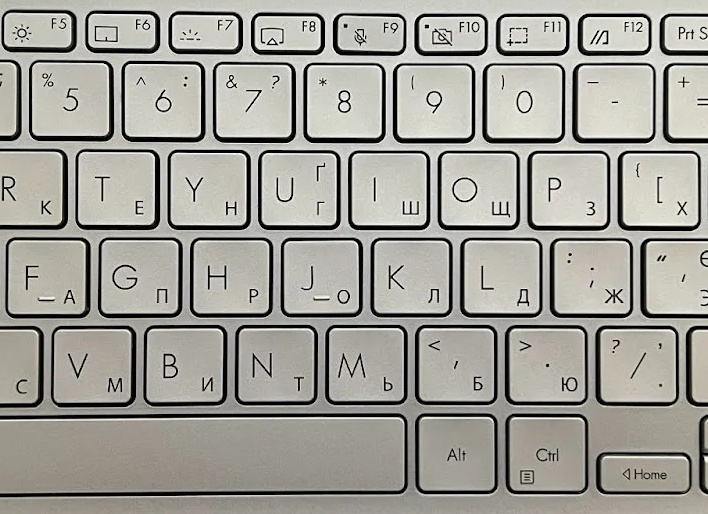
Комбинация Ctrl + Shift + 3 позволяет делать скриншот всего экрана. Комбинация Ctrl + Shift + 4 делает скриншот активного окна.
Содержание
- 1 Как сделать снимок экрана без клавиши Print Screen?
- 2 Как включить кнопку Print Screen на клавиатуре?
- 3 Какие кнопки нажать чтоб сделать скриншот на компьютере?
- 4 Как переназначить клавишу Print Screen?
- 5 Как сделать скриншот на Windows 10 выделенной области?
- 6 Как сделать скриншот экрана в виндовс 10?
- 7 Что делать если не работает Print Screen?
- 8 Как включить Принтскрин вин 10?
- 9 Как просто сделать скриншот экрана на компьютере?
- 10 Как сделать снимок экрана?
- 11 Где найти скриншоты на компьютере?
- 12 Как отключить Print Screen Windows 10?
- 13 Как переназначить кнопки на клавиатуре?
- 14 Как отключить Print Screen в Windows 10?
Как сделать снимок экрана без клавиши Print Screen?
Нажмите клавишу [Fn] и одновременно с ней, например, клавишу [F11], если на ней есть надпись «Print Screen». Однако Windows предлагает и другие способы сделать скриншот, в частности, при помощи инструмента «Ножницы» (Snipping Tool). В ОС Windows введите в поле поиска «Ножницы» и нажмите на строку с результатом поиска.
Как включить кнопку Print Screen на клавиатуре?
Как включить Print Screen Windows 7? Нажмите на клавиатуре кнопку Print Screen (иногда она называется PrntScrn, PrtScn, PrtScr или PrtSc) — в буфер обмена будет скопирован снимок всего экрана. Если вы работаете на ноутбуке, нажмите сочетание клавиш Fn + PrtScn.
<-div id=»cnt_rb_259475″ class=»cnt32_rl_bg_str» data-id=»259475″>
Какие кнопки нажать чтоб сделать скриншот на компьютере?
Если хотите сделать скриншот только активного окна (программы), нажмите одновременно «Alt» и «Print Screen» на компьютере; «Alt», «Print Screen» и «Fn» — на ноутбуке. Скриншот сохранится в буфер обмена. Теперь можно вставить его в письмо, фоторедактор или Word (нажать одновременно кнопки «Ctrl» и «V»).
Читайте также Как сделать чтобы музыка шла по порядку в ВК?
Как переназначить клавишу Print Screen?
Слева выберете клавишу, которую вы хотите переназначить, а справа выберете функцию, которую должна выполнять клавиша, выбранная в левой колонке. Например, если вы хотите использовать F8 в качестве клавиши Print Screen, выберете клавишу F8 слева, а затем выберете PrtSc в правой колонке и нажмите «OK».
Как сделать скриншот на Windows 10 выделенной области?
Программа «Фрагмент и набросок»
Чтобы вызвать «Фрагмент и набросок», нажмите Win + Shift + S или найдите программу по названию через поиск по системе. Запустив её, выберите область скриншота с помощью появившихся на дисплее кнопок. Чтобы увидеть снимок экрана, откройте Paint и нажмите Ctrl + V.
Как сделать скриншот экрана в виндовс 10?
Если нажать PrtScn вместе с Alt, будет сделан снимок активного окна, который также сохраняется в облаке. Если удерживать кнопку Windows и нажать PrtScn, скриншот сохранится в «Этот компьютер/Изображения/Снимки экрана». Во время игры можно открыть панель Win+G и нажать Win+Alt+PrtScr.
Что делать если не работает Print Screen?
Как сделать скриншот, когда кнопка Print Screen не работает? Просто! Зажмите Win+Shift+S и обведите область экрана. Обратитесь к руководству, если вам нужны дополнительные методы, чтобы сделать скриншот экрана на ПК или ноутбуке.
Как включить Принтскрин вин 10?
И последний вариант: если вы не хотите иметь дела с буфером обмена, а хотите сделать скриншот сразу в виде изображения, то в Windows 10 можно использовать комбинацию клавиш Win (клавиша с эмблемой ОС) + Print Screen. После ее нажатия, скриншот сразу будет сохранен в папку Изображения — Снимки экрана.
Как просто сделать скриншот экрана на компьютере?
Как сделать скриншот: горячие клавиши
- Запустите его и нажмите комбинацию клавиш «Ctrl + V». Теперь изображение из буфера скопируется в утилиту, и вы увидите созданный ранее скриншот.
- Откройте меню «Файл» и найдите пункт «Сохранить как».
- Выберите желаемый формат и сохраните результат в любое место, которое вам удобно.
Читайте также Как сделать генератор случайных чисел в Python?
29 июн. 2020 г.
Как сделать снимок экрана?
Как сделать скриншот
- Откройте нужный экран.
- Это можно сделать разными способами в зависимости от модели телефона: Одновременно нажмите кнопки питания и уменьшения громкости. …
- В левом нижнем углу экрана вы увидите уменьшенное изображение скриншота. На некоторых телефонах в верхней части экрана появится значок скриншота .
Где найти скриншоты на компьютере?
Скриншот сохраняется так же в буфере обмена, пока не перезапишется другой информацией. Чтобы сохранить скриншот на компьютере, его надо вставить в графический редактор или другую программу. Например, используйте Paint встроенное приложение Windows. В поиске напишите слово Paint, затем запустите приложение.
Как отключить Print Screen Windows 10?
Чтобы отключить клавишу PRINT SCREEN , создайте и примените файл реестра следующего содержания: Windows Registry Editor Version 5.00. [HKEY_CURRENT_USER\Control Panel\Keyboard]. После применения файла реестра, изменения вступают в силу сразу.
Как переназначить кнопки на клавиатуре?
Как переназначить сочетания клавиш для клавиатуры?
- Скачайте и установите Microsoft Mouse и центр клавиатуры.
- Подключите клавиатуру, которую требуется настроить.
- Нажмите кнопку «Пуск» , а затем выберите Центр управления мышью и клавиатурой Майкрософт.
- В появившемся списке названий клавиш выберите нужную клавишу.
- Выберите из списка команду для нужной клавиши.
Как отключить Print Screen в Windows 10?
Используем специальные клавиши
Есть клавиатуры, на которых имеется специальная клавиша под названием «F Lock». При ее нажатии назначение некоторых клавиш меняется. Если у вас не работает клавиша «Print Screen», попробуйте отключить режим «F Lock».
Как сделать скриншоты на компьютере? Существует несколько способов сделать скриншот на компьютере без использования клавиши Print Screen. Например, можно воспользоваться комбинацией клавиш Ctrl + Shift + 3 для скриншота всего экрана или Ctrl + Shift + 4 для снимка активного окна. Также возможно использовать инструмент «Ножницы» (Snipping Tool) в операционной системе Windows, который позволяет делать более точные и выборочные снимки экрана.